フィリピン・ターラックの残念なところ3つなど正直レビュー!
rpf6r5dn
ぽりにっき

どーも、ぽりです!
いきなりですが、フィリピンの観光ビザ延長(初回)って、こんなことで困ってないですか?
私も最初「イミグレ行くのめんどい…」って思ってた派です。笑
でも、初回(Visa Waiver)はオンラインで進められるので、流れさえ掴めば意外といけます。
この記事では、フィリピン 観光ビザ 延長(初回)をオンラインでやる手順を、迷子にならない順番でまとめます。

準備→申請→支払い→申請後の確認まで一気にわかるよん。
フィリピン旅行で必要最低限の持ち物は、以下からご覧ください。


初回(Visa Waiver)は、オンラインで申請できます。
ここで大事なのが「あなたが何日滞在する予定か」。
そして2回目以降は、初回と同じノリでオンラインで進めようとすると詰むことがあります(ここ、私が実際に詰んだやつ)。
なのでこの記事は「まず初回をオンラインで片づける」ための内容に絞ります。
59日を超える人向けの2回目以降(移民局での延長やACR I-Card周り)は、以下の記事をご覧ください!
【フィリピン59日以上滞在者向け】観光ビザ延長方法2ステップで解説
最低限これだけは手元に置いとくとスムーズ。
オンライン申請では、滞在先の入力がわりと細かいです。
おすすめはこれ。
「住所どれだっけ…」で止まると地味にメンタル削られるので先に用意しよ。笑
支払いは、画面に出てくる選択肢から選ぶ形になります。よくあるのはこのへん。
クレカが通らない時のために、「現金でチャージできる手段」を知っておくと安心です。
「E-service」にまずはアクセスしてください!
初回だけアカウント登録が必要です。
「Register」の「INDIVISUAL」を選びます。
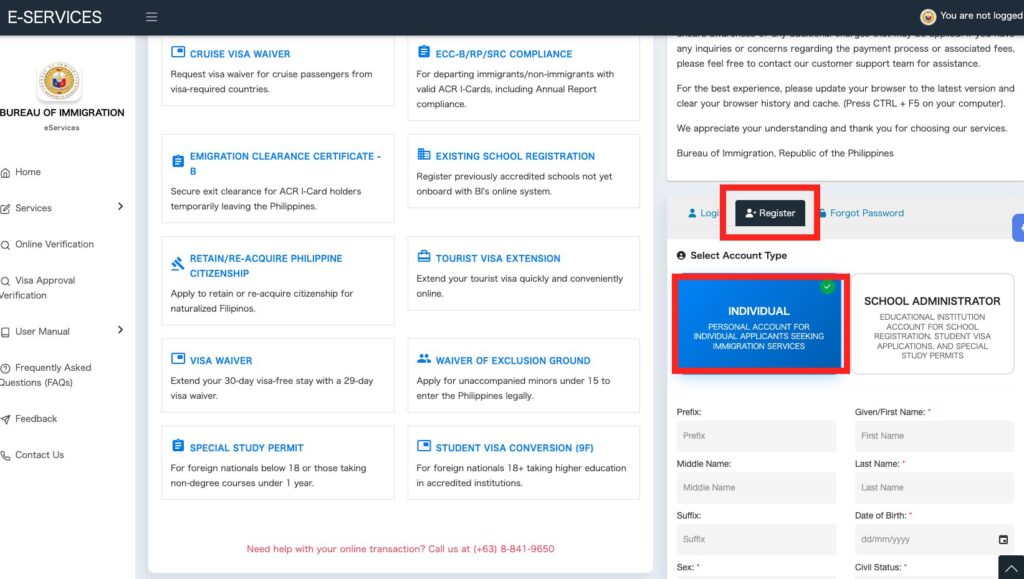
選んだら、上から順番に記載していきます。
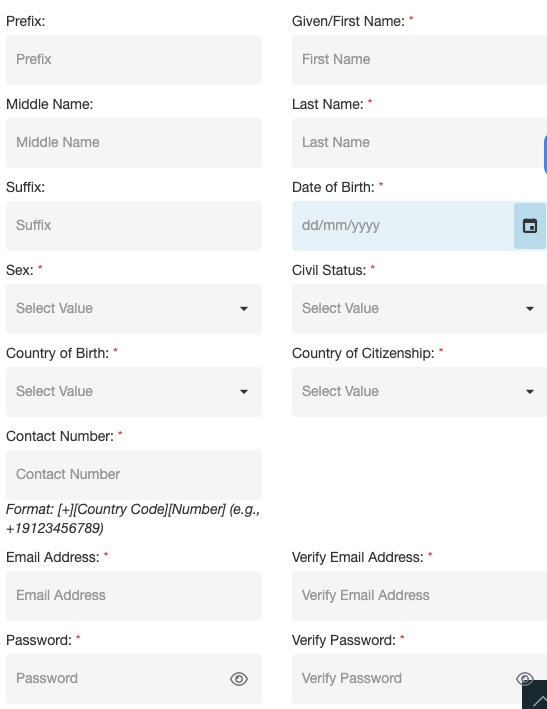
| 項目 | 何を入れる?(簡単) | 日本人の目安 |
|---|---|---|
| Prefix | Mr / Ms など(呼び方) | 基本は空欄 or Ms / Mr |
| Given/First Name | 名(下の名前) | パスポートの Given Name |
| Middle Name | ミドルネーム | 基本空欄(ある人だけ) |
| Last Name | 姓(苗字) | パスポートの Surname |
| Suffix | Jr / Sr など | 基本空欄 |
| Date of Birth | 生年月日 | 画面の形式どおりに入力 |
| Sex | 性別 | Male / Female |
| Civil Status | 婚姻状況 | Single(未婚)/ Married(既婚)など |
| Country of Birth | 出生国 | Japan |
| Country of Citizenship | 国籍 | Japan |
| Contact Number | 電話番号(国番号付き) | 日本:+81、PH:+63(先頭0は取る) |
| Email Address | メール | ふだんのメールでOK |
| Verify Email Address | メール再入力 | 同じものを入力 |
| Password | パスワード | ルールに合わせて作成 |
| Verify Password | パスワード再入力 | 同じものを入力 |
欄を埋めたら、「Submit」を押す。
登録が終わったら、メールをチェックしてアカウントを有効化します。
登録したメールアドレス宛に確認メールが届くので、本文のリンクをクリックすればOK。
これで登録は完了。次回からはログインするだけで使える!
まずはログインします。
先ほど登録したメールアドレスとパスワードを入力します。
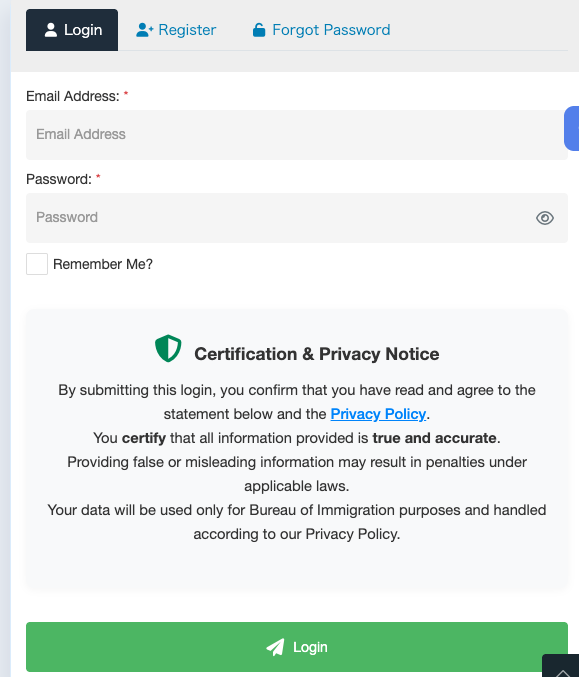
ログインできたら申請できるメニューが並ぶので、初回延長(Visa Waiver)を選びます。
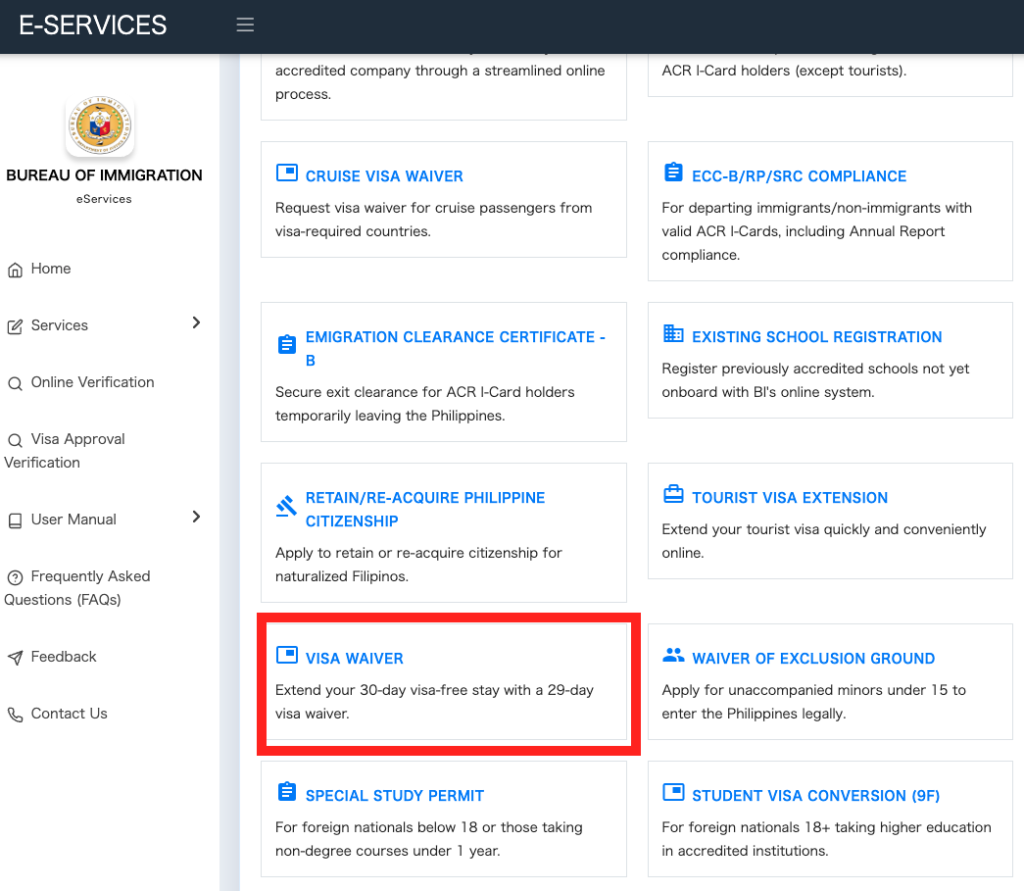
ここで別メニューを踏むと迷子になるので、初回は「Visa Waiver」だけ見ればOK。
上から順番に埋めていきます。
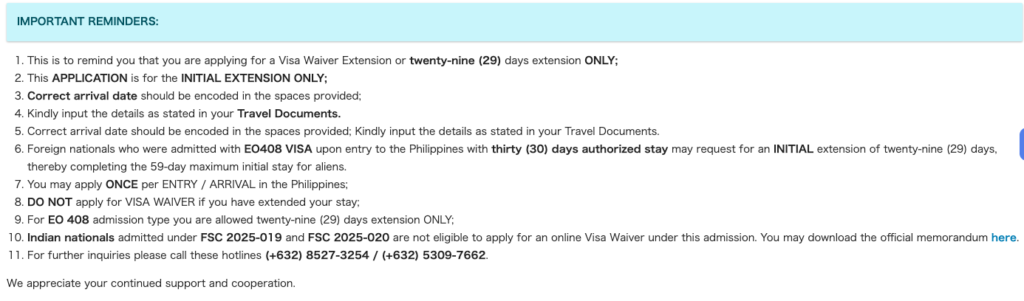
重要なお知らせを、要点を絞って解説します。
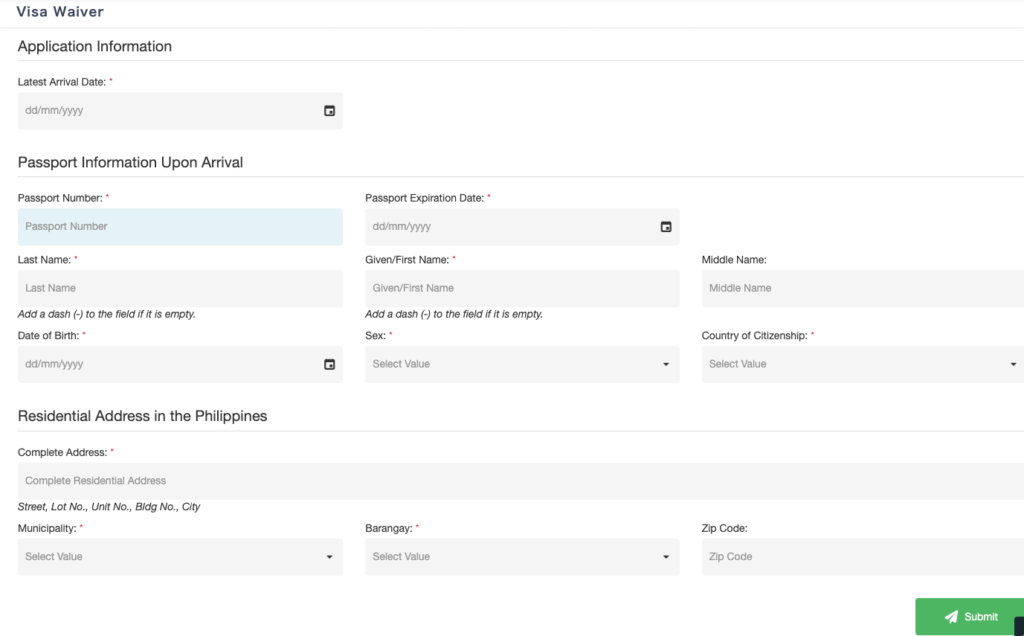
画面でよく出てくる入力項目はこんな感じ。
| 項目(画面表示) | 何を入力する?(日本人向け) | 入力のコツ/注意 |
|---|---|---|
| Latest Arrival Date | 最新の入国日(フィリピン到着日) | パスポートの入国スタンプの日付どおりに |
| Passport Number | パスポート番号 | 0(ゼロ)とO(オー)に注意 |
| Passport Expiration Date | パスポート有効期限 | YYYY-MM-DDなど、画面の形式に合わせる |
| Last Name | 苗字(Surname) | 空欄なら「-」と書け、とあるので該当時は「-」 |
| Given/First Name | 名前(Given Name) | 空欄なら「-」の指示。日本人は基本入る |
| Middle Name | ミドルネーム | 日本人は基本空欄でOK(ある人だけ入力) |
| Date of Birth | 生年月日 | 形式ミスしやすいので注意 |
| Sex | 性別 | Male / Female を選択 |
| Country of Citizenship | 国籍 | Japan |
| Complete Address | フィリピンでの住所(全部) | 例:部屋番号・建物名・通り・市まで一気に |
| Street, Lot No., Unit No., Bldg No., City | 住所の内訳(通り・部屋・建物・市) | Complete Addressと同じ情報を分けて書くイメージ |
| Municipality | 市区町村(だいたい City / Municipality) | 例:Cebu City、Baguio City など |
| Barangay | バランガイ(最小行政区) | 住所に書いてないと詰みがち。契約書/ホストに聞く |
| Zip Code | 郵便番号 | 例:1000(Manila)など。住所から確認 |
申請フォームでは、「Admission Type」と「Length of Extension」を間違えずに選ぶのがポイントです。
日本人の多くは、Admission Type は EO408 – 30 DAYS を選択。
初回延長(Visa Waiver)の場合、Length of Extension は 29 DAYS VISA WAIVER を選びます
(延長できるのはこの29日分だけ)。
ここミスると沼るので先に言うね。
ここだけ丁寧にやると後がラクです。
手順は基本これ。
通らなかったら次の手段へ切り替えればOK。
クレカがない人、クレカが通らない人に便利なのが電子決済系。
ざっくり流れはこれ。
現金派でも、コンビニ等でチャージして支払えるルートがあるのがありがたい。
現地の銀行口座がある人向けの支払い方法。
日本から来たばかりだとハードル高めなので、無理に選ばなくてOKです。
支払い後は、申請ステータス(支払い完了になってるか)をチェック。
「My Transactions」から、「Status」を確認。
「COMPLETED」になっていればOK!
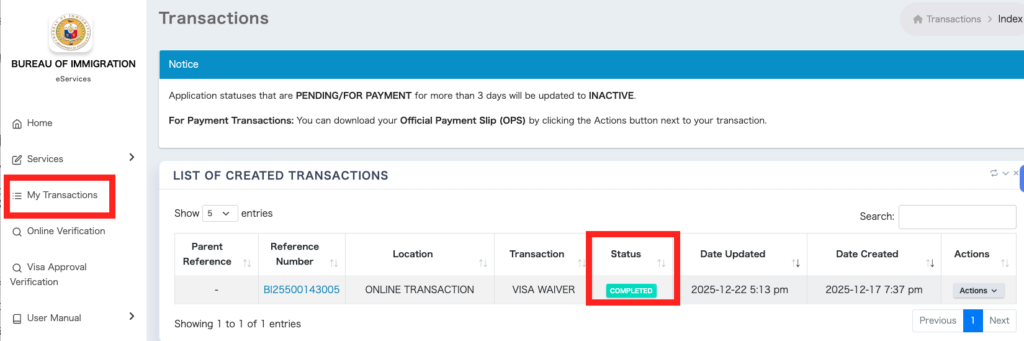
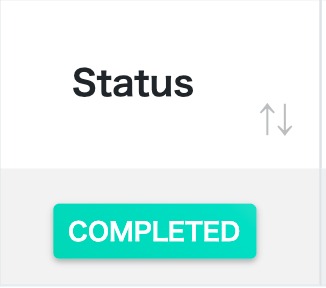
「支払ったつもり」になってるだけで未完了だと、あとで泣きます。笑
これはマジで大事。
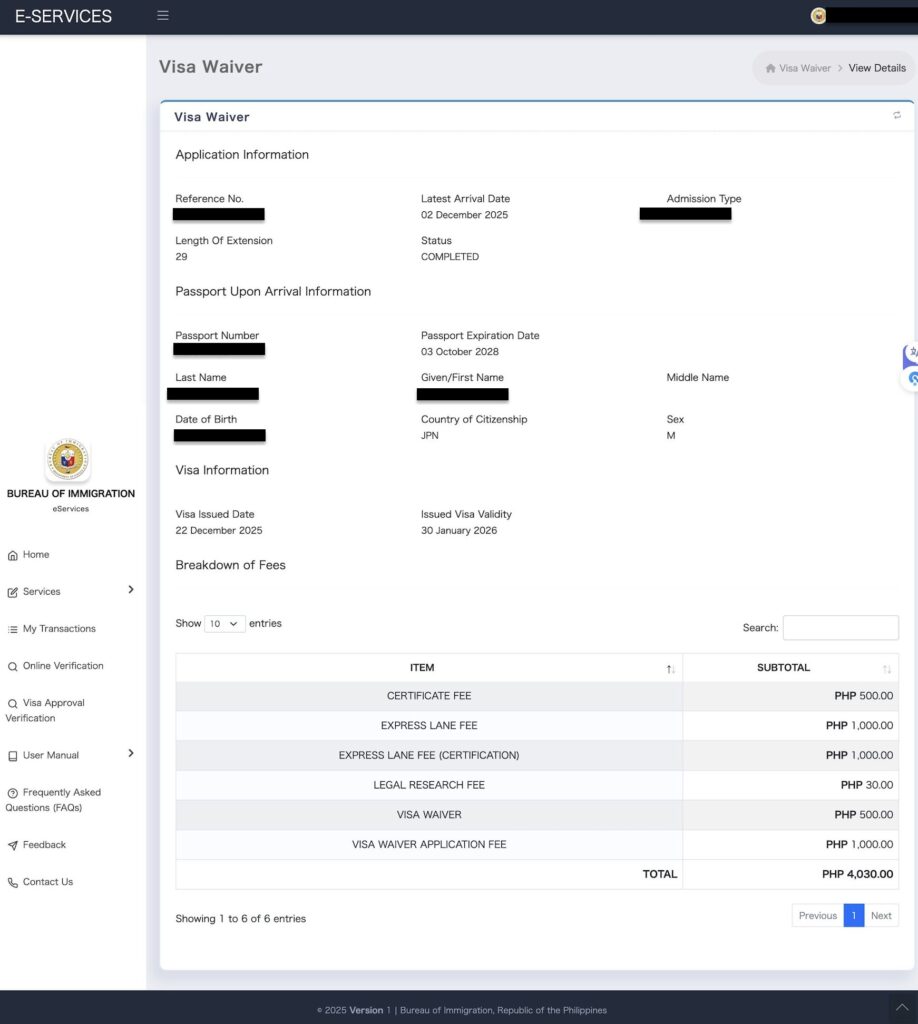
「何かあった時に証明できるもの」があるだけで安心感が違いますよ。

「Actions」から、「View Datails」をクリックすると、以下のようにレシートが見られます。
焦る前にこれだけチェック。
それでも不安なら、スクショとレシートを手元に残しておくのが正義。
おすすめは、期限ギリギリを避けて早め。
オンラインでも、入力ミス・決済トラブル・反映遅れがゼロじゃないので、余裕があるほど安心です。
初回(Visa Waiver)は、いったん約29日延長のイメージでOK。
ただし、表示される延長日数は申請画面で最終確認してね(運用が変わることもあるので)。
よくある対処はこれ。
「クレカしか勝たん!」って思ってると詰むので、逃げ道を用意しとくのが強いです。
初回はオンラインでサクッと片づけて、時間とメンタルを守ろ。
次は「2回目以降(ACR I-Card絡み)」のリアルを体験談ベースで書いてるので、必要な人だけどーぞ!
【フィリピン59日以上滞在者向け】観光ビザ延長方法2ステップで解説